
快速解决使用难题
目录导读
- 搜狗浏览器常见错误类型概览
- 页面加载与显示错误修复方法
- 插件与扩展冲突解决方案
- 浏览器崩溃与无响应处理技巧
- 网络连接相关问题排查
- 账户同步与数据恢复指南
- 高级故障排除与重置选项
- 问答专区:用户常见问题解答
搜狗浏览器常见错误类型概览
搜狗浏览器作为一款功能丰富的网络浏览工具,在日常使用中可能会遇到各种技术问题,这些错误通常可以分为几大类:页面渲染错误、插件兼容性问题、浏览器崩溃、网络连接故障以及数据同步异常,了解错误类型是有效修复的第一步,大多数常见问题都可以通过简单步骤解决,无需专业技术知识。
页面加载与显示错误修复方法
当搜狗浏览器出现网页加载失败、显示异常或空白页面时,首先尝试以下步骤:
清除缓存与Cookie:点击浏览器右上角菜单→“工具”→“清除浏览数据”,选择缓存文件和Cookie进行清除,这可以解决因缓存冲突导致的页面显示问题。
禁用硬件加速:某些显卡驱动可能与浏览器的硬件加速功能冲突,进入“选项”→“高级设置”,取消“使用硬件加速模式”选项,然后重启浏览器。
重置页面缩放:异常缩放可能导致页面布局混乱,按住Ctrl键同时滚动鼠标滚轮调整,或按Ctrl+0恢复默认缩放比例。
插件与扩展冲突解决方案
插件冲突是导致搜狗浏览器错误的常见原因:
安全模式启动:关闭浏览器后,右键点击搜狗浏览器快捷方式,选择“以安全模式启动”,这将暂时禁用所有插件,如果问题消失,则说明某个插件导致问题。
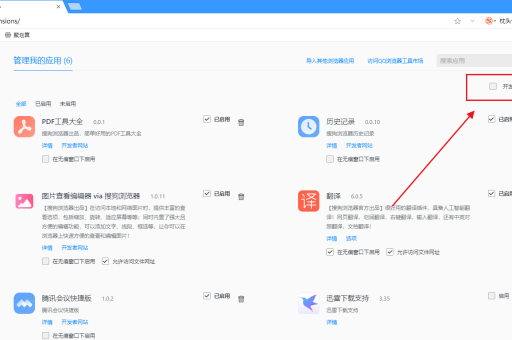
逐一排查插件:在正常模式下,进入“工具”→“扩展管理”,逐个禁用扩展插件,每次禁用一个后测试浏览器功能,直到找出问题插件。
更新或更换插件:确保所有插件均为最新版本,过时插件可能不兼容新版浏览器,考虑卸载非必要插件,保持浏览器精简高效。
浏览器崩溃与无响应处理技巧
如果搜狗浏览器频繁崩溃或无响应:
更新浏览器版本:访问搜狗浏览器官网下载最新版本,旧版本可能存在已知的稳定性问题。
检查系统资源:打开任务管理器(Ctrl+Shift+Esc),查看浏览器是否占用过多内存或CPU资源,关闭不必要的标签页,特别是视频或大型网页应用。
修复安装:通过控制面板的“程序和功能”找到搜狗浏览器,选择“更改”→“修复”,这可以替换损坏的文件而不影响个人数据。
网络连接相关问题排查
网络相关错误可能并非浏览器本身问题,但可通过以下方式排查:
代理设置检查:进入“选项”→“高级设置”→“更改代理服务器设置”,确保代理配置正确,尝试暂时禁用代理测试。
DNS缓存刷新:同时按Win+R键,输入“cmd”打开命令提示符,输入“ipconfig /flushdns”清除DNS缓存。
防火墙与安全软件:暂时禁用防火墙和安全软件,检查是否阻止了浏览器网络连接,如果是,将浏览器添加到白名单中。
账户同步与数据恢复指南
搜狗浏览器账户同步失败或数据丢失时:
重新登录账户:完全退出搜狗账户,清除浏览器数据后重新登录,触发同步机制重置。
手动备份数据:定期导出书签(通过“书签管理器”→“导出书签”)和保存密码列表,防止意外数据丢失。
检查同步设置:进入账户设置,确保书签、设置、密码等同步选项已正确启用。
高级故障排除与重置选项
当常规方法无效时,可尝试高级解决方案:
创建新用户配置文件:浏览器问题有时局限于特定用户配置,尝试创建新的Windows用户账户,在新账户中测试浏览器。
完全卸载重装:使用专业卸载工具彻底移除搜狗浏览器,包括注册表项和残留文件,然后从搜狗浏览器官网重新安装。
系统兼容性检查:确保操作系统已安装所有更新,特别是与网络和显示相关的驱动更新至最新版本。
问答专区:用户常见问题解答
问:搜狗浏览器启动时提示“配置文件错误”怎么办?
答:此错误通常表示用户配置文件损坏,请关闭浏览器,进入安装目录下的“User Data”文件夹,重命名“Default”文件夹为“Default_backup”,然后重新启动浏览器,系统将创建新的配置文件,您可能需要重新登录账户并恢复部分设置。
问:如何解决搜狗浏览器视频播放卡顿或无法播放的问题?
答:首先确保Adobe Flash Player或HTML5播放组件已更新,在浏览器地址栏输入“se://plugins”访问插件页面,禁用陈旧的Flash插件,在“选项”→“高级”中启用“智能开启硬件加速”功能,如果问题持续,尝试更新显卡驱动程序。
问:搜狗浏览器书签突然全部消失,如何恢复?
答:首先检查是否登录了搜狗账户,不同账户的书签是独立存储的,如果未登录,浏览器可能使用了临时配置文件,可尝试在安装目录的“User Data”中查找之前的配置文件,预防性措施是定期通过“书签管理器”→“导出书签”功能备份书签至HTML文件。
问:浏览器频繁弹出“脚本错误”提示如何解决?
答:脚本错误通常与特定网页或浏览器扩展相关,首先尝试在其他浏览器中打开同一网页,判断是否为网站问题,如果是浏览器问题,禁用JavaScript扩展或脚本拦截插件,并确保浏览器已更新至最新版本,您也可以在“Internet选项”→“高级”中暂时禁用脚本调试。
通过上述系统性的故障排除方法,大多数搜狗浏览器错误都能得到有效解决,保持浏览器及时更新、定期清理缓存、谨慎安装扩展插件,将显著提升浏览器的稳定性和使用体验,如遇无法解决的复杂问题,建议访问搜狗浏览器官方社区获取专业技术支持。
标签: 错误修复





