
高效浏览的幕后指挥官
目录导读
- 任务管理器是什么?
- 搜狗浏览器任务管理器的核心功能
- 如何打开和使用任务管理器?
- 任务管理器解决的实际问题
- 优化技巧与高级用法
- 常见问题解答
任务管理器是什么?
在电脑操作系统中,任务管理器是监控和管理运行中程序与进程的核心工具,同样地,现代浏览器也内置了类似的功能模块——浏览器任务管理器,对于搜狗浏览器而言,任务管理器是一个强大而常被忽视的后台管理中枢,它允许用户实时监控每一个标签页、扩展程序、插件乃至内部进程的资源消耗情况,包括内存占用、CPU使用率、网络活动等关键数据。
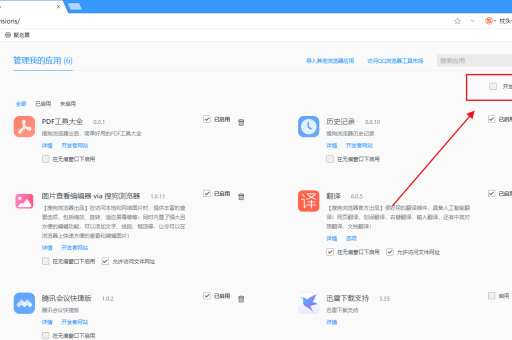
与系统任务管理器不同,浏览器任务管理器更专注于浏览器内部生态的管控,帮助用户识别哪些页面或扩展正在拖慢浏览器速度、导致卡顿或能耗过高,在当今多标签、多扩展的复杂浏览环境下,这一工具已成为高效、流畅上网体验的必备利器。
搜狗浏览器任务管理器的核心功能
搜狗浏览器的任务管理器提供了以下几项核心功能,使其成为浏览器性能优化的得力助手:
-
进程监控:清晰展示浏览器主进程、每个独立标签页进程、扩展进程、GPU进程等,采用多进程架构的搜狗浏览器通过隔离不同页面和组件,确保单个页面崩溃不会导致整个浏览器瘫痪,而任务管理器正是监控这些进程的窗口。
-
资源消耗可视化:实时显示每个进程的内存占用、CPU使用率、网络流量(发送与接收数据量),用户可直观发现“资源大户”,例如某个视频标签页可能占用大量CPU,而一个设计不良的广告脚本可能疯狂吞噬内存。
-
进程控制:对于无响应或异常消耗资源的进程,用户可以直接在任务管理器中结束该进程,而无需关闭整个浏览器或其他无关标签页,这类似于系统的“结束任务”,但更精准地作用于浏览器内部。
-
扩展程序管理:许多浏览器变慢的元凶是后台运行的扩展程序,任务管理器能列出所有活跃的扩展及其资源消耗,帮助用户决定是否禁用或卸载某些低效扩展。
如何打开和使用任务管理器?
在搜狗浏览器中打开任务管理器非常简单,有两种常用方法:
- 快捷键调用:按下键盘上的
Shift + Esc组合键,任务管理器窗口会立即弹出。 - 菜单栏打开:点击浏览器右上角的“菜单”按钮(三条横线或工具图标),依次选择“更多工具” -> “任务管理器”。
打开后,您将看到一个类似表格的界面,通常包含以下列:任务(进程名称)、内存占用空间、CPU、网络和进程ID,点击各列标题可按该指标排序,例如点击“内存占用空间”可按内存使用从高到低排列,快速定位最耗资源的任务。
基础操作步骤:
- 监控:打开任务管理器,观察各进程资源使用情况。
- 排序:点击“CPU”或“内存”列标题,找出消耗最高的进程。
- 分析:判断高消耗进程是否必要(正在播放高清视频的标签页CPU高是正常的)。
- 干预:对于异常高消耗且非必要的进程,选中后点击右下角的“结束进程”按钮。
任务管理器解决的实际问题
浏览器突然变卡顿,风扇狂转 此时打开任务管理器,按CPU排序,可能发现某个网页的JavaScript脚本陷入死循环,或某个Flash插件异常,导致CPU占用率持续在90%以上,结束该问题进程,浏览器即刻恢复流畅。
内存占用过高,电脑运行缓慢 多标签长时间运行后,浏览器可能累积占用数GB内存,通过任务管理器按内存排序,可找出哪些标签页内存泄漏(即使闲置仍占用大量内存),或哪些扩展在后台持续占用资源,关闭或结束这些进程,可有效释放内存。
网络活动异常,流量不明消耗 任务管理器的“网络”列显示各进程近期的网络活动,如果发现某个未知进程持续发送/接收数据,可能是恶意脚本或问题扩展在作祟,及时结束并排查安全风险。
扩展程序拖慢浏览器启动速度 在任务管理器中,即使所有标签页关闭,某些扩展进程可能仍在运行,识别这些扩展,并进入扩展管理页面禁用不需要的,可加速浏览器下次启动。
优化技巧与高级用法
-
定期检查习惯:养成定期(如每周一次)打开任务管理器巡检的习惯,防患于未然。
-
结合隐私窗口测试:如果怀疑某个扩展导致问题,可在无痕模式(隐私窗口)下打开浏览器(默认不加载扩展),对比资源占用,无痕模式本身也适合运行高资源需求的临时任务,关闭即释放。
-
利用多进程架构优势:搜狗浏览器采用的多进程设计,本身提升了稳定性,用户可借此将重要工作标签(如在线文档、交易页面)与娱乐性标签(如视频、游戏)在心理上“隔离”,一旦娱乐标签资源异常,可精准结束而不影响工作。
-
注意内置进程:除了标签页和扩展,浏览器还有“实用工具”、“服务”等内部进程,这些通常占用较低,若发现某个内部进程异常高耗,可尝试重启浏览器。
常见问题解答
问:结束任务管理器中的进程,会丢失未保存的网页数据吗?
答:会,结束某个标签页进程等同于关闭该标签页,如果该页面有未提交的表单、未保存的编辑内容等,这些数据将会丢失,结束进程前请确保重要数据已保存,对于扩展或插件进程,结束操作一般不影响网页数据,但可能导致扩展功能暂时失效,直到下次刷新页面或重启浏览器。
问:任务管理器显示的内存/CPU占用很高,这正常吗?
答:这取决于具体活动,现代网页应用(如在线办公软件、高清视频、复杂Web游戏)本身就需要较多资源,如果某个静态新闻页面长期占用高CPU(如超过30%),或内存持续增长(内存泄漏),则可能不正常,建议对比其他浏览器打开相同页面的情况,或关闭所有扩展进行测试。
问:搜狗浏览器任务管理器与系统任务管理器有何区别?我应该用哪个?
答:两者侧重点不同,浏览器任务管理器更细化,能识别浏览器内部的标签、扩展等具体任务,并提供针对性的结束操作,系统任务管理器则从全局监控所有程序,包括浏览器整体进程,当浏览器整体无响应时,需用系统任务管理器结束浏览器进程;而当浏览器内部分页面卡顿,但浏览器本身可操作时,用内置任务管理器更精准高效。
问:如何防止某些网站总是消耗过高资源?
答:通过任务管理器识别出问题网站,可以尝试以下措施:1) 更新浏览器至最新版本,确保性能优化和漏洞修复;2) 检查是否有针对该网站的广告屏蔽或脚本管理扩展(如uBlock Origin)可降低资源消耗;3) 对于已知的高资源需求网站(如大型Web应用),建议单独在一个窗口中打开,并避免同时运行其他高负载任务。
通过熟练掌握搜狗浏览器的任务管理器,用户可以从被动的浏览器使用者转变为主动的性能管理者,确保每一次网络冲浪都快速、流畅且高效,无论是解决突发卡顿,还是进行长期性能优化,这个内置的“幕后指挥官”都是您不可或缺的得力工具。
标签: 任务管理





